
وبلاگ
📌 همهچیز درباره کامنتها در ورد: راهنمای جامع برای ویراستاران، مترجمان و صفحهآراها + ماکرو و پلاگین
اگر در حوزهی ویراستاری، ترجمه یا صفحهآرایی فعالیت دارید، قطعاً با کامنتهای ورد (Comments in Word) سروکار داشتهاید. اما آیا میدانید که استفاده نادرست از این ابزار میتواند ساعات کاری شما را به هدر دهد؟ در این مقاله، همهچیز را درباره کامنتهای ورد — از نحوه ایجاد و پاسخگویی تا استخراج هوشمندانه آنها — به زبان ساده و کاربردی یاد میگیرید. 🚀
💡 کامنتهای ورد چه کاربردی دارند و چرا اینقدر مهم هستند؟
کامنتهای ورد یکی از قدرتمندترین ابزارهای همکاری در مایکروسافت ورد هستند. این قابلیت به شما امکان میدهد:
-
نظرات ویراستاری، ترجمه یا صفحهآرایی را بدون تغییر در متن اصلی ثبت کنید.
-
با همکاران یا کارفرمایان بهصورت تعاملی روی یک سند کار کنید.
-
تاریخچهی تغییرات را بهراحتی پیگیری کنید.
-
از خطاهای انسانی در ویرایش جلوگیری کنید.
اما! اگر این کامنتها بهدرستی مدیریت نشوند، میتوانند منبع دردسرهای بزرگی باشند — بهویژه وقتی فایل برای ناشر یا نویسنده ارسال میشود!
✍️ چطور در ورد کامنت بگذاریم؟ (آموزش گامبهگام برای همه نسخهها)
🔹 ورد 2016، 2019، 2021 و Microsoft 365 (ویندوز)
-
متن مورد نظر را انتخاب کنید.
-
به تب Review بروید.
-
روی دکمه New Comment کلیک کنید.
-
نظر خود را تایپ کنید.
🔹 ورد برای مک (Mac)
-
مسیر مشابه است: Review > New Comment
🔹 ورد آنلاین (Word Online)
-
همانطور که در دسکتاپ است، اما با رابط کاربری سادهتر.
📌 نکات طلایی:
-
از رنگها و برچسبها برای دستهبندی کامنتها استفاده نکنید (مایکروسافت این قابلیت را پشتیبانی نمیکند).
-
کامنتها فقط در حالت Draft یا Review قابل مشاهدهاند.
-
حتماً قبل از ارسال فایل، وضعیت نمایش کامنتها را بررسی کنید!
💬 چطور به کامنتها در ورد پاسخ دهیم؟ (ترفندهای حرفهای)
ورد امکان پاسخ به کامنتها را فراهم کرده تا گفتوگوی شما با همکاران، منظمتر باشد:
-
روی کامنت مورد نظر کلیک راست کنید.
-
گزینه Reply to Comment را انتخاب کنید.
-
پاسخ خود را بنویسید.
✅ مزیت این کار: یک رشته گفتوگو (Thread) ایجاد میشود که پیگیری نظرات را بسیار آسانتر میکند.
⚠️ نکته مهم: پاسخها هم جزو کامنت محسوب میشوند و در صورت عدم مدیریت، حجم فایل را افزایش داده و صفحهآرایی را به هم میزنند!
🚨 داستانی که همهی ما زیاد شنیدهایم: “فایل وردِ صفحهآراییشده، بعد از کامنتها خراب شد!”
“من سه روز روی این کتاب کار کردم… همهچیز عالی بود. فرستادم برای نویسنده، گفت: ‘چرا صفحهآراییتون خراب شده؟’ نگاه کردم — کامنتها باعث شدهاند خطوط جابهجا بشن، شکلها جابجا بشن و حتی برخی صفحات دوباره شکسته بشن! حالا باید دوباره از اول شروع کنم…” 😩
این داستان فقط یک اتفاق نیست — هر سال هزاران ویراستار و صفحهآرا به خاطر همین مشکل، ساعات کاری خود را از دست میدهند.
مشکل اصلی چیست؟
وقتی کامنتها در فایل باقی میمانند، ورد آنها را بهعنوان بخشی از سند در نظر میگیرد و این باعث تغییر در جریان متن، حاشیهها و حتی شمارهگذاری صفحات میشود.
🛠️ راهحلهای موجود برای مدیریت کامنتهای ورد (و معایب هر کدام)
1. حذف دستی کامنتها قبل از ارسال
-
❌ معایب: زمانبر، احتمال اشتباه بالا، از دست رفتن نظرات مهم.
2. ذخیرهسازی بهصورت PDF
-
❌ معایب: نویسنده نمیتواند مستقیماً روی متن ویرایش انجام دهد. فقط برای نمایش مناسب است.
3. استفاده از Track Changes بهجای کامنت
-
❌ معایب: برای نظرات توضیحی مناسب نیست و خواندن را سخت میکند.
✅ بهترین راهحل: استخراج کامنتها بهصورت جداگانه و ارسال آنها در یک فایل مجزا!
این کار دو مزیت بزرگ دارد:
-
فایل اصلی کاملاً تمیز و بدون تغییر باقی میماند.
-
نویسنده یا ناشر میتواند همه نظرات را در یک جدول منظم مشاهده کند.
🤖 ماکروهای انگلیسی برای استخراج کامنتها: کارآمد اما پر از چالش!
برخی کاربران از ماکروهای آماده برای استخراج کامنتها استفاده میکنند. معروفترین آنها:
استخراج کامنتها به جدول
Comment Extractor
Greg Maxey
خروجی اکسل
Export Comments to Excel
MVP Community
گزارشدهی پیشرفته
Word Comment Reporter
Add-in Express
⚠️ اما مشکلات اصلی این ماکروها چیست؟
-
🌍 پشتیبانی ضعیف از زبان فارسی: متنهای فارسی بهصورت معکوس یا نامفهوم نمایش داده میشوند.
-
🧑💻 نیاز به دانش فنی: نصب ماکرو، فعالسازی Developer Tab، تغییر تنظیمات امنیتی — همهچیز برای کاربران معمولی سخت است.
-
🔒 خطر امنیتی: فایلهای ماکرو ویروس شناسایی میشوند و کلا یکی از دروازههای ورود ویروس به ویندوز شما همین ماکروهای ورد هستند. به همین دلیل است که اغلب ماکروها توسط آنتیویروسها مسدود می شوند و مجبورید ریسک امنیتی سیستم خود را برای نصب ماکرو کاهش بدهید.
🌸 راهحل فارسی و هوشمند: پلاگین «کتابآرا» — استخراج کامنتها با یک کلیک!
برای اولین بار در فضای فارسیزبان، یک پلاگین اختصاصی ورد طراحی شده که تمام مشکلات فوق را حل میکند:
✨ ویژگیهای پلاگین کتابآرا:
-
نصب بدون نیاز به دانش فنی — فقط یک فایل
exe.کافی است! -
سازگاری با همه نسخههای ورد (2010 تا Microsoft 365).
-
ایجاد یک تب جدید در نوار ابزار ورد با نام «کتابآرا».
-
دکمهی «استخراج نظرات» — با یک کلیک، تمام کامنتها بهصورت یک جدول زیبا، مرتب و فارسیشده ذخیره میشوند.
-
پشتیبانی کامل از زبان فارسی (راستبهچپ، فونت مناسب، ترتیب صحیح کلمات).
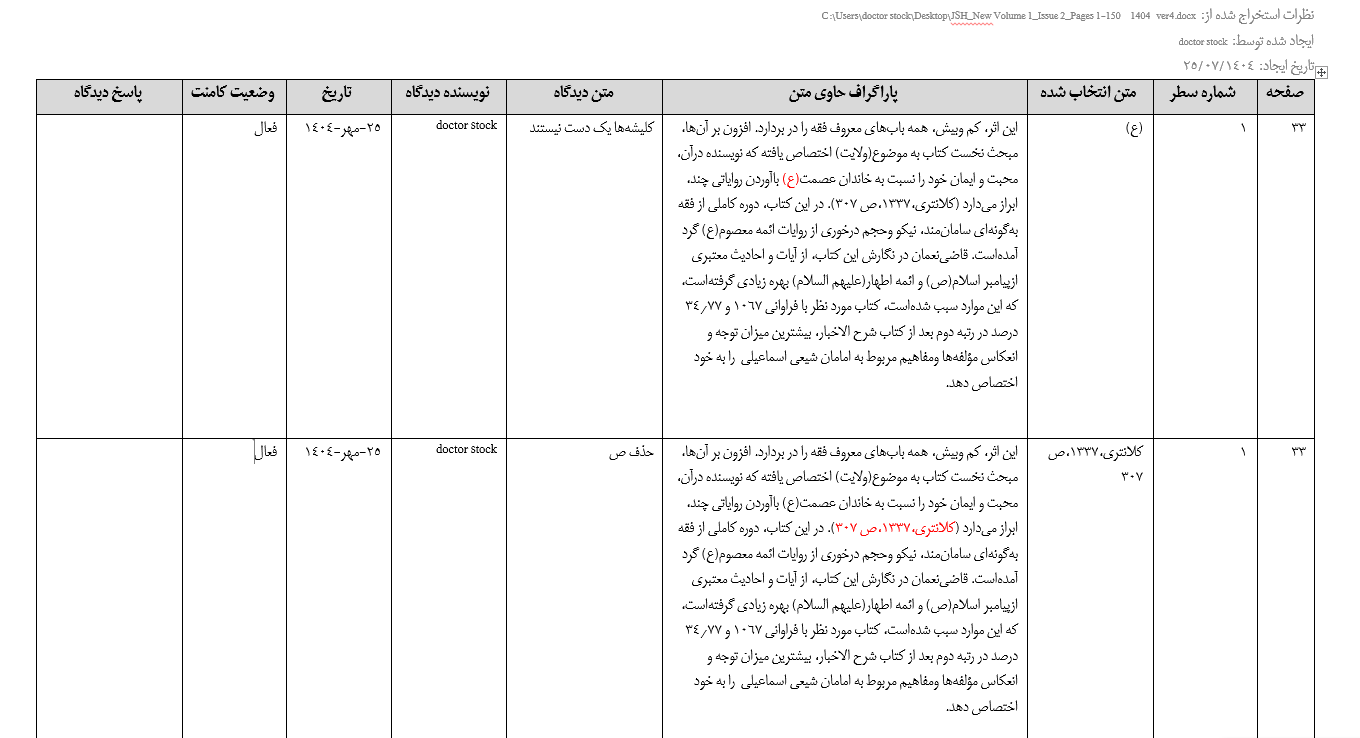
📥 چطور این پلاگین را دریافت کنیم؟
پلاگین «استخراج نظرات کتابآرا» در کانال تلگرامی اسکریپت برای همه(@ScriptsForAll) یا ربات تلگرامی کتاب آرا (@pagelayout_bot) منتشر شده است.
کافی است به این کانال یا ربات بپیوندید و آخرین نسخه را دانلود کنید!
✅ جمعبندی: دیگر کامنتهای ورد دردسرساز نباشند!
-
کامنتها ابزاری قدرتمند اما خطرناک هستند.
-
ارسال کامنتها درون فایل اصلی = ریسک خرابی صفحهآرایی.
-
بهترین راهحل: استخراج جداگانه کامنتها.
-
ماکروهای انگلیسی برای فارسیزبانان مناسب نیستند.
-
پلاگین فارسی «کتابآرا» = راهحل هوشمند، ساده و رایگان!
🔍 کلیدواژههای سئو (SEO Keywords) استفادهشده در این مقاله:
-
کامنت در ورد
-
استخراج کامنت ورد
-
پلاگین فارسی ورد
-
ویراستاری با ورد
-
صفحهآرایی کتاب در ورد
-
کامنت ورد برای مترجمان
-
نظرات ورد به جدول
-
ماکرو استخراج کامنت
-
کتابآرا پلاگین
-
مشکل کامنت ورد فارسی
اگر این مقاله برای شما مفید بود، حتماً آن را با همکارانتان در شبکههای اجتماعی به اشتراک بگذارید! 📢
و برای دریافت پلاگین رایگان کتابآرا، همین حالا به کانال اسکریپت برای همه بپیوندید! 🌟
#ورد #ویراستاری #ترجمه #صفحهآرایی #کامنت_ورد #پلاگین_فارسی #کتابآرا #اسکریپت_برای_همه
 ماکروهای ورد