


اسکریپت مدیریت شماره صفحات در فهرست مطالب (TOC)
99،000 تومان
توضیحات
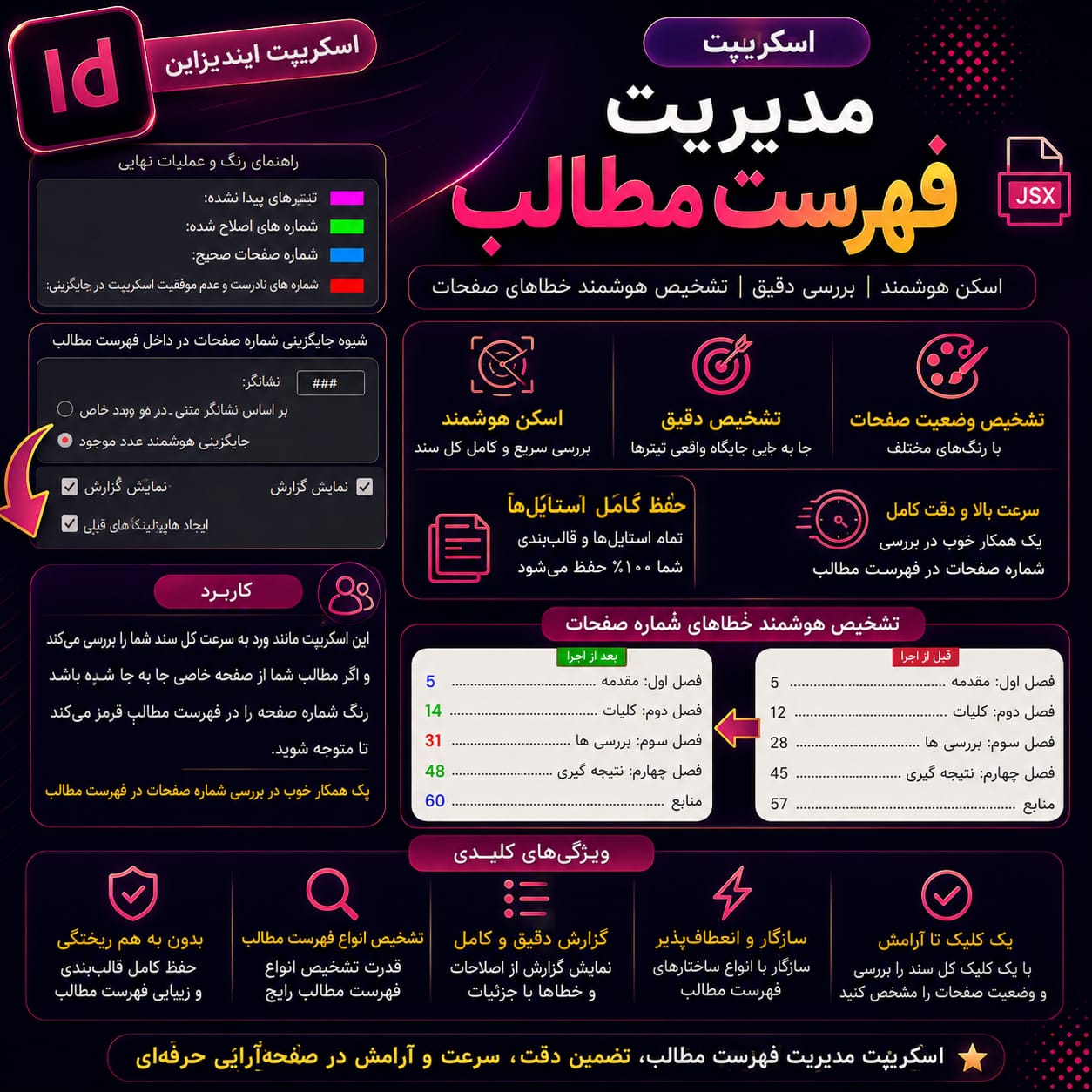
با اسکریپت مدیریت فهرست مطالب (TOC)، دیگر نگران بهروزرسانی شماره صفحات نباشید! از این به بعد در ایندیزاین هم میتوانید مانند ورد فقط شماره صفحات را آپدیت کنید.
🔍 اسکن هوشمند: این ابزار دقیق، کل سند شما را بررسی کرده و شماره صفحات فهرست را با جایگاه واقعی تیترها مقایسه میکند.
✍️ اصلاح بینقص: هر اختلافی که پیدا شود، فوراً و به صورت خودکار اصلاح میگردد. با رنگهای مختلف برای شما وضعیت شماره صفحات را مشخص میکند.
✳️ بهترین قابلیت اسکریپت: تمام استایلها و قالببندی زیبای فهرست مطالب شما ۱۰۰٪ حفظ میشود و به هم نمیریزد.
✨ امکانات پیشرفته اسکریپت ✨
⚡️ آپدیت آنی: دیگر نیازی به بهروزرسانی دستی کل فهرست نیست.
🚦 راهنمای رنگی: نتایج را فوراً با کدهای رنگی بصری درک کنید.
🎯 تطبیق هوشمند: با نادیده گرفتن جزئیات (اعداد، اعراب، پاورقی و…)، همیشه دقیقترین نتیجه را دریافت کنید.
📑 مدیریت موارد تکراری: هر تیتر تکراری به درستی به جایگاه منحصر به فرد خود متصل میشود.
🧠 حافظه هوشمند: تنظیمات هر سند را به خاطر میسپارد تا در زمان شما صرفهجویی کند.
🛑 کنترل کامل: استایلهای خاص را از فرآیند بررسی خارج کنید.
📈 گزارش دقیق: یک گزارش کامل از تمام تغییرات، به صورت خودکار برای شما ایجاد میشود.
فیلم نحوه عملکرد و راهنمای استفاده از اسکریپت را از کانال اسکریپت برای همه دانلود کنید.
راهنمای کامل اسکریپت مدیریت فهرست مطالب (TOC)
این اسکریپت قدرتمند برای خودکارسازی و مدیریت فهرست مطالب در نرم افزار آدوب ایندیزاین طراحی شده است.
(TOC) سرواژه کلمات انگلیسی(Table of Contents) به معنی فهرست مطالب است.
این اسکریپت به صورت خودکار تمام شماره صفحات موجود در فهرست مطالب شما را با شماره صفحات واقعی تیترها در متن اصلی سند مقایسه کرده و در صورت نیاز، آنها را اصلاح میکند. با این اسکریپت اختلاف بین تیترها برای شما مشخص میشود، شماره صفحات در فهرست مطالب به صورت خودکار به گونهای آپدیت میشود که استایلها و تنظیمات فهرست مطالب شما به هم نریزد.
قابلیتهای کلیدی
- اصلاح خودکار شماره صفحات: بدون نیاز به بهروزرسانی دستی کل فهرست.
- بازخورد بصری با رنگ: نتایج عملیات را با چهار رنگ مختلف (سبز، آبی، بنفش، قرمز) نمایش میدهد.
- جستجوی هوشمند (نرمالسازی): تفاوتهای جزئی مانند اعداد، علائم، پاورقی، اعراب و حروف عربی (ی/ک) را نادیده میگیرد تا بیشترین تطابق را پیدا کند.
- مدیریت تیترهای تکراری: تیترهای با نام یکسان (مانند “منابع”) را به ترتیب و به درستی مدیریت میکند.
- ذخیره هوشمند تنظیمات: تنظیمات شما را برای هر سند به صورت جداگانه ذخیره میکند تا در مراجعات بعدی نیازی به تنظیم مجدد نباشد.
- نادیده گرفتن استایلهای خاص: به شما اجازه میدهد استایلهای بدون شماره صفحه (مانند عنوان فصل) را از فرآیند بررسی مستثنی کنید.
- گزارشگیری خودکار: یک فایل متنی دقیق از تمام عملیات انجام شده در کنار فایل ایندیزاین شما ذخیره میکند.
نحوه استفاده: راهنمای رابط کاربری
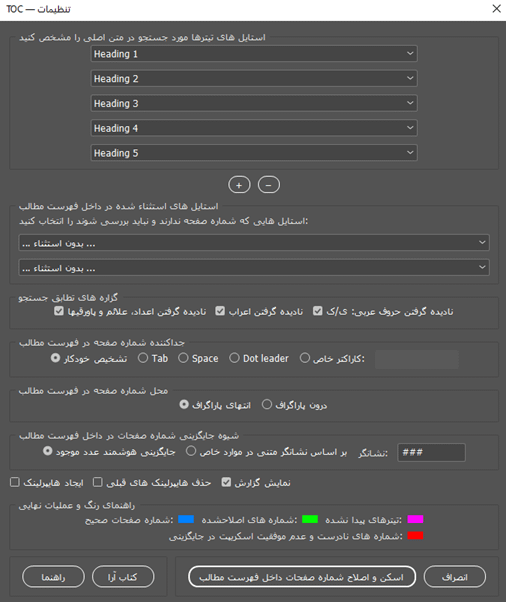
پس از اجرای اسکریپت، پنجرهٔ تنظیمات باز میشود. هر بخش در زیر توضیح داده شده است:
۱. استایلهای تیترها مورد جستجو در متن اصلی
- کاربرد: مهمترین بخش. در اینجا شما مشخص میکنید که اسکریپت باید به دنبال چه استایلهای پاراگرافی در متن اصلی کتابشما بگردد.
- نحوه استفاده: برای هر سطح از تیترهای خود (بخش، فصل، مبحث و…)، استایل پاراگراف مربوط به آن را از منوی کشویی انتخاب کنید.
- دکمههای + و – : اگر بیش از سه سطح تیتر دارید، میتوانید با دکمه + و – منوهای کشویی جدیدی اضافه یا حذف کنید.
۲. استایلهای استثناء شده در داخل فهرست مطالب
- کاربرد: اگر در داخل خود فهرست مطالب، سطرهایی دارید که تیتر نیستند و شماره صفحه ندارند (مانند عنوان فصلها که بین موارد فهرست قرار میگیرند)، استایل آنها را در این بخش انتخاب کنید.
- نتیجه: اسکریپت این سطرها را به طور کامل نادیده گرفته و از پردازش اشتباه آنها جلوگیری میکند.
۳. گزارههای تطابق جستجو
- کاربرد: این بخش، میزان “هوشمندی” و “انعطافپذیری” اسکریپت در پیدا کردن تطابق را کنترل میکند. این گزینهها به صورت پیشفرض فعال هستند تا بهترین نتیجه را بگیرید.
- نادیده گرفتن اعداد، علائم و پاورقیها: با فعال بودن این گزینه، اسکریپت تفاوتهایی مانند فصل ۱. را با فصل یکسان در نظر میگیرد. همچنین اگر در داخل متن تیتری داشته باشید که عدد پاورقی داشته باشد، با فعال بودن این گزینه، عدد پاورقی در تطابق تیتر داخل متن با تیتر داخل فهرست مطالب اشکال ایجاد نمی کند.
- نادیده گرفتن اعراب: اَلْکِتاب با الکتاب یکسان در نظر گرفته میشود.
- نادیده گرفتن حروف عربی: ي (عربی) با ی (فارسی) یکسان در نظر گرفته میشود.
۴. شیوه جایگزینی شماره صفحات
- جایگزینی هوشمند عدد موجود: گزینهٔ پیشفرض و مناسب برای ۹۹٪ موارد. اسکریپت به صورت خودکار آخرین عدد در انتهای هر سطر فهرست را به عنوان شماره صفحه شناسایی میکند. در شرایط عادی این گزینه را تغییر ندهید.
- بر اساس نشانگر متنی: برای موارد خاص. اسکریپت فقط به دنبال یک متن نشانگر (مثلاً ###) میگردد و آن را جایگزین میکند.
این گزینه، روش جایگزینی شماره صفحات را از حالت «هوشمند» به حالت «دقیق و کنترلشده» تغییر میدهد و برای سناریوهای خاص و حرفهای طراحی شده است. وقتی این حالت را فعال میکنید، اسکریپت دیگر به دنبال آخرین عدد در انتهای سطر نمیگردد. در عوض، دقیقاً به دنبال یک متن نشانگر (Placeholder) که شما در کادر مربوطه مشخص کردهاید (مانند ### یا XX) جستجو کرده و فقط و فقط همان نشانگر را با شماره صفحهٔ صحیح جایگزین میکند. این روش به شما کنترل کاملی بر روی عملیات اسکریپت میدهد و از هرگونه جایگزینی ناخواسته جلوگیری میکند.
این حالت به ویژه در سه سناریوی کلیدی بسیار کاربردی است. اول، در مراحل اولیهٔ صفحهآرایی که هنوز شماره صفحات نهایی نشدهاند، شما میتوانید فهرست مطالب را به صورت دستی تایپ کرده و به جای شمارهها، از این نشانگر استفاده کنید. دوم، اگر در فهرست مطالب خود سطرهایی دارید که نباید شماره صفحه داشته باشند اما ممکن است به طور تصادفی شامل اعداد دیگری (مانند سال در عنوان یک کتاب) باشند، این روش تضمین میکند که اسکریپت فقط به نشانگرهای شما توجه کرده و به آن اعداد دست نزند. سوم، زمانی که یک تیتر در فهرست شامل چندین عدد مختلف است و شما میخواهید فقط عدد مربوط به شماره صفحه بهروز شود، استفاده از یک نشانگر منحصر به فرد، دقیقترین و مطمئنترین راه برای هدایت اسکریپت به محل صحیح جایگزینی است.
۵. راهنمای رنگ و عملیات نهایی
- این بخش به شما نشان میدهد که هر رنگ در نتایج به چه معناست.
۶. دکمههای اصلی
- اسکن و اصلاح شماره صفحات: پس از تنظیم تمام گزینهها، برای شروع عملیات روی این دکمه کلیک کنید.
- انصراف: پنجره را بدون انجام هیچ کاری میبندد.
درک نتایج: راهنمای رنگها
پس از اجرای اسکریپت، شماره صفحات در فهرست شما به یکی از چهار رنگ زیر در میآیند:
- آبی (صحیح): شماره صفحهٔ موجود در فهرست، از قبل با شماره صفحهٔ واقعی تیتر در متن اصلی برابر بوده و هیچ تغییری لازم نبوده است.
- سبز (اصلاحشده): شماره صفحه اشتباه بوده و اسکریپت با موفقیت آن را با شماره صحیح جایگزین کرده است.
- بنفش: نیاز به توجه شما دارد)اسکریپت نتوانسته تطابقی برای این تیتر در متن اصلی سند پیدا کند.
- دلایل احتمالی: وجود تفاوت تایپی جزئی بین متن تیتر در فهرست و متن اصلی، یا اعمال نشدن استایل صحیح روی تیتر در متن اصلی.
- راه حل: این موارد را به صورت دستی بررسی و اصلاح کنید.
- قرمز (خطای جایگزینی): یک خطای فنی نادر. اسکریپت تیتر را پیدا کرده، اما در لحظهٔ جایگزینی شماره صفحه با مشکل مواجه شده است. این موارد را شما باید به صورت دستی اصلاح و جایگزین کنید.
اسکریپت کمکی (TOC_Cleaner)
هدف اصلی
این اسکریپت دوم یک ابزار ساده و سریع برای پاکسازی فهرست مطالب است که دو وظیفه بر عهده دارد. اولین وظیفهٔ آن، پیدا کردن تمام رنگهای اعمال شده توسط اسکریپت اصلی (آبی، سبز، قرمز، بنفش) و بازگرداندن رنگ تمام شماره صفحات به مشکی (Black) است.
نحوه استفاده
- سند مورد نظر خود را باز کنید.
- اسکریپت jsxbin را اجرا کنید.
- فونت، اندازه قلم و کاراکتر استایل دلخواهتان را تنظیم کنید. میتوانید از تنظیمات پیشفرض استفاده کنید.
- اسکریپت ، به صورت خودکار تمام رنگها و هایلایتها را از فهرستهای مطالب سند شما حذف کرده و اگر شماره صفحات کوچک و بزرگ یا با استایلهای مختلف باشند، همه را یک دست کرده و در پایان یک پیام تأیید نمایش میدهد.
این اسکریپت بهترین ابزار برای زمانی است که کار شما با بررسی فهرست تمام شده و میخواهید سند را برای خروجی نهایی آماده کنید.
برنامهنویسی شده توسط گروه هنری کتاب زیبا
قابل تهیه از کانال تلگرامی اسکریپت برای همه
https://t.me/ScriptsForAll
نظرات (0)
برای فرستادن دیدگاه، باید وارد شده باشید.



 ماکروهای ورد
نقد و بررسیها
هنوز بررسیای ثبت نشده است.